Desarrollo Web
MotionPath de GSAP: mover elementos por una ruta SVG
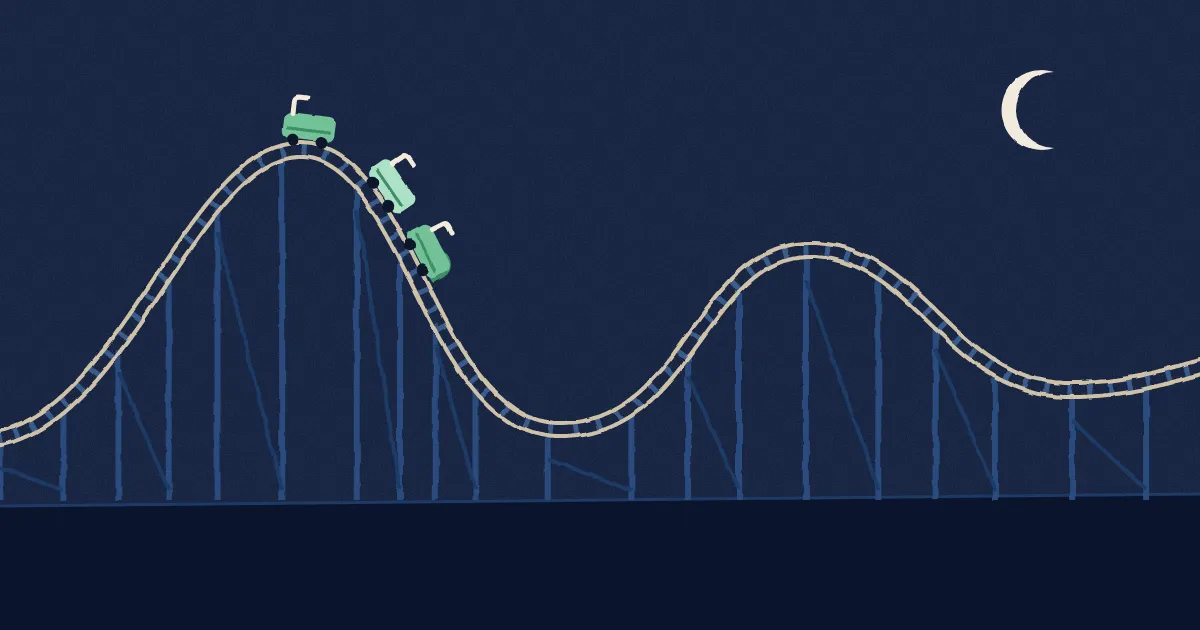
MotionPathPlugin es el plugin de GSAP que mueve un elemento a lo largo de una ruta: un <path> de SVG, una cadena de datos de ruta o una lista de puntos. Sin él, el código tendría que calcular en cada fotograma la x, la y y el ángulo de la tangente; con él basta una ruta y un tween, y GSAP coloca y gira el elemento.
La demo oficial lo muestra con un grupo de SVG (<g>) que recorre una curva dentro del mismo <svg> que la ruta. La de este post es un avión de papel sobre GSAP 3.15.0, con un deslizador que controla el vuelo, y se centra en lo delicado: que el avión siga sobre la ruta cuando cambia el ancho de la pantalla o se gira el móvil.
Este post es parte de la serie GSAP: la licencia y la instalación están en el hub de la serie, y matchMedia y gsap.context, en el post 2, sobre el núcleo. MotionPathPlugin es gratis desde la 3.13 y bastan dos etiquetas:
<script src="https://unpkg.com/gsap@3.15.0/dist/gsap.min.js"></script>
<script src="https://unpkg.com/gsap@3.15.0/dist/MotionPathPlugin.min.js"></script>
<script>
  gsap.registerPlugin(MotionPathPlugin);
</script>
Lo mínimo: motionPath en un tween
Este ejemplo, basado en el mínimo de la documentación de MotionPathPlugin, cabe en una línea:
// Assumes a #plane element and a <path id="route"> on the page.
gsap.to("#plane", { motionPath: { path: "#route" }, duration: 5 });
path acepta un <path> de SVG (selector o elemento), una cadena de datos de ruta o un array de puntos { x, y } por los que traza una curva. curviness la ajusta (0 da rectas; por defecto, 1) y type: "cubic" lee los puntos como una Bézier:
// Assumes a #plane element; no SVG needed.
gsap.to("#plane", { motionPath: { path: "M9,100c0,0,18-41,49-65" }, duration: 5 });
gsap.to("#plane", {
  motionPath: { path: [{ x: 0, y: 0 }, { x: 120, y: -60 }, { x: 240, y: 0 }], curviness: 1.5 },
  duration: 5
});
Un <circle> no sirve tal cual como path: GSAP avisa «Expecting a <path> element or an SVG path data string». MotionPathPlugin.convertToPath() convierte un <circle>, <rect>, <ellipse> o <line> en <path>.
align y alignOrigin: poner el elemento sobre la ruta
Sin align, las coordenadas de la ruta van directas a la x y la y del elemento: dibuja la forma de la ruta, pero no necesariamente encima de ella. Con align: "#route", GSAP lo coloca sobre ella aunque estén en contenedores distintos. Por defecto alinea la esquina superior izquierda; alignOrigin: [0.5, 0.5] alinea el centro y pone ahí el transformOrigin. Con align: "self" es al revés: la ruta se mueve hasta el elemento para que no salte al empezar.
autoRotate y el tramo con start y end
autoRotate: true gira el elemento según la dirección de la ruta. Un número suma grados al giro: autoRotate: 90, para un dibujo que mira hacia arriba. El avión de la demo mira a la derecha: va con true.
start y end marcan el tramo, de 0 a 1: un end menor que start va hacia atrás, y uno mayor que 1 sigue por el principio.
La ruta cuando cambia el ancho
La documentación avisa: align no es responsive; al empezar, calcula una sola vez dónde cae la ruta respecto al elemento. Si luego el ancho mueve la ruta, el elemento sigue con esa cuenta vieja y se sale. Su receta es escuchar resize, guardar el progreso del tween, matarlo con progress(0).kill(), crear otro y saltar a ese progreso.
La demo usa una solución más simple: el avión es un <g> dentro del mismo <svg> que la ruta. Los dos se miden en la cuadrícula interna del SVG (su viewBox) y escalan juntos, así que la cuenta que el código de MotionPathPlugin 3.15.0 hace una sola vez sigue valiendo. A 900 y a 390 px de ancho, también después de cambiarlo, el centro del avión queda a medio píxel o menos de la ruta, sin recrear el tween. El mismo avión como <div> fuera del SVG acaba a 100 px o más de la ruta al pasar a 390 px, según cuánto encoja el SVG.
// Assumes <svg viewBox="0 0 600 300"> holding <path id="route"> and <g class="plane">, plus a #progress slider.
const route = document.querySelector("#route");
const plane = document.querySelector(".plane");
const slider = document.querySelector("#progress");

const flight = gsap.to(plane, {
  motionPath: { path: route, align: route, alignOrigin: [0.5, 0.5], autoRotate: true },
  duration: 4,
  ease: "none",
  paused: true,
  onUpdate: () => { slider.value = Math.round(flight.progress() * 100); }
});
flight.progress(0); // places the plane at the start of the path
Controlar el vuelo con un deslizador
Con ease: "none", el 50 % del deslizador es la mitad del recorrido. Al moverlo se pausa el tween y se fija su progress(), como en el post 2; cuando vuela solo, onUpdate mueve el deslizador:
// Continues the snippet above: uses flight and slider.
slider.addEventListener("input", () => {
  flight.pause();
  flight.progress(slider.value / 100);
  slider.setAttribute("aria-valuetext", slider.value + "%");
});
Sirve igual para una timeline, como las del post 3; con el scrub de ScrollTrigger, del post 5, el scroll hace de deslizador.
El deslizador es un <input type="range"> nativo con su <label>: las flechas, Re Pág, Av Pág, Inicio y Fin funcionan sin programar teclas propias. Según ARIA in HTML, un range no lleva aria-valuemin ni aria-valuemax, porque ya los dan min y max. Sí lleva aria-valuetext, el valor en texto legible (WAI-ARIA 1.2): en la demo, "37 %".
La demo: un avión de papel
Con movimiento completo, el avión vuela una vez cuando la mitad de la demo entra en pantalla; dura 4 s, menos de los 5 s desde los que el criterio 2.2.2 de WCAG 2.2 pide poder pausar, y aun así tiene Pausar. Con movimiento reducido, nada arranca solo: el deslizador mueve el avión sin animar, y solo vuela al pulsar Reproducir. Lo resuelve gsap.matchMedia(), explicado en el post 2.
MotionPathHelper: dibujar la ruta en el navegador
MotionPathHelper vuelve la ruta editable en la propia página, sin ir y volver entre el navegador y un editor de SVG:
// Assumes MotionPathHelper.min.js is loaded, plus the flight tween from above.
gsap.registerPlugin(MotionPathPlugin, MotionPathHelper);
MotionPathHelper.create(flight);
Las anclas y los puntos de control se arrastran con el ratón; Alt+clic añade un punto, Supr borra el seleccionado y Ctrl+Z deshace. Al terminar, el botón "COPY MOTION PATH" copia los datos de la ruta para pegarlos en el <path> o en el tween. Sacarlo del código final es un criterio de este post y no de la documentación: pesa 44 KB minificado y dibuja su propia interfaz.
Errores típicos
- Un elemento HTML alineado a una ruta SVG que escala. Al cambiar el ancho, se sale de la ruta.
autoRotate: truecon un dibujo que mira hacia arriba. Va de lado; se corrige conautoRotate: 90.- Un ease distinto de
"none"con un deslizador. El deslizador deja de marcar la fracción del recorrido: con el ease por defecto, el 50 % deja el avión al 75 % de la ruta. Los eases del post 4 quedan para el vuelo automático. - Dejar
MotionPathHelper.create()en producción. Se vería la interfaz de edición. - Un selector de ruta que no existe. No hay aviso que nombre la ruta: el tween falla con «Cannot read properties of undefined (reading '0')».
Preguntas frecuentes
¿Hace falta un SVG?
No. path acepta una cadena de datos de ruta o una lista de puntos, sin ningún <svg>.
¿Por qué el elemento se sale de la ruta al girar el móvil?
Porque align se calcula una vez, al empezar. Hay dos salidas: meter el elemento en el mismo <svg> que la ruta, o recrear el tween en resize guardando el progreso.
Conclusión
La demo se apoya en cuatro decisiones: ruta y elemento en el mismo <svg>, align con alignOrigin: [0.5, 0.5], autoRotate según el dibujo y ease: "none" si hay deslizador.
Lo anterior de la serie está en el hub y en los posts 2, 3, 4, 5, 6, 7, 8 y 9. El siguiente es el post 11, sobre DrawSVG y MorphSVG.
Referencias
- GSAP — MotionPathPlugin
- GSAP — MotionPathHelper
- GSAP — GSAP 3.13
- W3C — ARIA in HTML
- W3C — WAI-ARIA 1.2
- W3C — WCAG 2.2
Etiquetas
Compartir este artículo
Suscríbete
Recibe los últimos artículos directamente en tu bandeja de entrada.

Deja un comentario