Desarrollo Web
DrawSVG y MorphSVG: dibujar y transformar SVG con GSAP
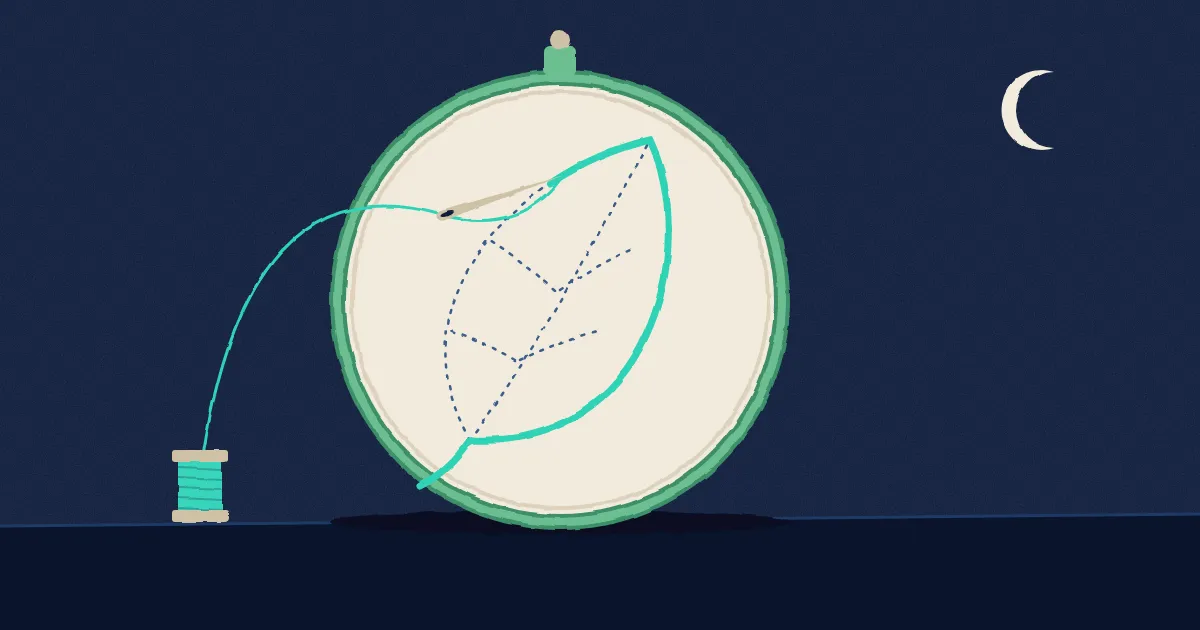
DrawSVG y MorphSVG son dos plugins de GSAP para SVG. DrawSVG revela u oculta el trazo de una forma controlando stroke-dasharray y stroke-dashoffset. MorphSVG transforma un <path> en otra forma aunque no tengan el mismo número de puntos.
Un logotipo que se dibuja trazo a trazo y un ícono que pasa de estrella a corazón son los dos casos de este post, cada uno con su demo; el tutorial final de la serie usa los dos plugins en un logotipo.
Este post es parte de la serie GSAP: la licencia y la instalación están en el hub; matchMedia y gsap.context, en el post 2, y MotionPath, el otro post con SVG, en el post 10. Lo nuevo es smooth, una opción de MorphSVG que llegó con la 3.14.0, publicada en diciembre de 2025, y que redibuja la forma con más puntos. Los dos plugins son gratis desde la 3.13; con GSAP 3.15.0 bastan tres etiquetas:
<script src="https://unpkg.com/gsap@3.15.0/dist/gsap.min.js"></script>
<script src="https://unpkg.com/gsap@3.15.0/dist/DrawSVGPlugin.min.js"></script>
<script src="https://unpkg.com/gsap@3.15.0/dist/MorphSVGPlugin.min.js"></script>
<script>
  gsap.registerPlugin(DrawSVGPlugin, MorphSVGPlugin);
</script>
DrawSVG: lo mínimo
El ejemplo de la documentación de DrawSVGPlugin traza los elementos con la clase draw-me:
// Assumes SVG elements with the draw-me class and a stroke applied.
gsap.from(".draw-me", { duration: 1, drawSVG: 0 });
Parte de un trazo vacío. Funciona en <path>, <line>, <polyline>, <polygon>, <rect> y <ellipse>, siempre que la forma tenga un trazo, con stroke y stroke-width en CSS o en atributos.
El valor es el tramo visible, no el recorrido
El valor de drawSVG es el tramo del trazo que se ve al final del tween (al principio, en un from()): "20% 80%" deja visible del 20 % al 80 %; no anima del 20 al 80 %. Con un solo valor, el inicio es 0: "100%", "0 100%" y true dan lo mismo. Admite porcentajes o longitudes. Desde el centro, se empieza en "50% 50%", un tramo de largo cero:
// Assumes SVG elements with the line class and a stroke applied.
gsap.fromTo(".line", { drawSVG: "50% 50%" }, { drawSVG: "0% 100%", duration: 1.2 });
Con varios trazos, stagger (post 2) los encadena en una timeline (post 3), y con el scrub de ScrollTrigger (post 5) se trazan al hacer scroll:
// Assumes strokes with the line class and a filled <path class="hexagon">.
const tl = gsap.timeline()
  .fromTo(".line", { drawSVG: 0 }, { drawSVG: "100%", duration: 1.2, stagger: 0.3 })
  .fromTo(".hexagon", { fillOpacity: 0 }, { fillOpacity: 0.25, duration: 0.4 });
Lo que DrawSVG no hace
No toca el relleno: solo anima stroke-dashoffset y stroke-dasharray; el relleno del hexágono es un tween aparte. Y prefiere un <path> de un solo segmento, con un único M (el comando que empieza un trozo nuevo): según la documentación, a los navegadores les cuesta pintar un trazo por varios, y una demo de la documentación ofrece splitPaths() para partirlo.
Con "live" al final del valor, mide la longitud en cada fotograma, por si cambia durante la animación. Un SVG que escala por su viewBox no lo necesita: en el código de DrawSVGPlugin 3.15.0, la longitud sale de getTotalLength(), en unidades del propio path. Con vector-effect: non-scaling-stroke, en cambio, mide en pantalla en cada fotograma sin que nadie se lo pida.
La demo: un logotipo que se traza
Tres paths de un segmento: hexágono, marca de verificación y onda. Con movimiento completo, el logotipo se traza una vez cuando la mitad de la demo entra en pantalla, en unos 2,2 s: menos de los 5 s desde los que el criterio 2.2.2 de WCAG 2.2 pide poder pausar. Con movimiento reducido se ve completo y nada se mueve solo; los botones sí lo animan. Lo resuelve gsap.matchMedia() (post 2).
MorphSVG: lo mínimo
Este ejemplo, basado en el de la documentación de MorphSVGPlugin, convierte un diamante en un rayo:
// Assumes two <path> elements, one with id="diamond" and one with id="lightning".
gsap.to("#diamond", { morphSVG: "#lightning", duration: 2 });
El destino puede ser un selector, un elemento o datos de ruta. MorphSVG lleva cada ancla de la forma inicial, cada punto por el que pasa la ruta, hasta una de la final. Si una tiene menos, le añade anclas hasta igualarlas, sin cambiar cómo se ve. Guarda la ruta original en data-original, para volver a ella. Con opciones, morphSVG acepta un objeto; solo shape es obligatorio:
// Assumes a <path id="icon"> and a <path id="star">.
gsap.to("#icon", { morphSVG: { shape: "#star", smooth: "auto" }, duration: 0.8 });
smooth: más puntos, un cambio más natural
smooth, nuevo en la 3.14.0, redibuja la forma con más anclas; la documentación lo compara con subir la resolución. Ayuda si el dibujo tiene anclas mal colocadas. Acepta un número (smooth: 80 redibuja con 80 anclas repartidas por igual), "auto" (calcula cuántas según el área) o un objeto { points, redraw, persist }: redraw: false conserva las anclas originales e intercala las nuevas, y persist: false, al acabar, deja la forma final con sus anclas originales, sin las añadidas.
En la demo, viniendo del círculo, el atributo d del corazón, que guarda la ruta, acaba con 38 números sin smooth y con 398 con "auto", en la misma caja. Desde la estrella son 488: "auto" usa el mayor de los cálculos para las dos formas. Los puntos añadidos se quedan porque persist es true por defecto. La documentación avisa de que demasiados pueden afectar al rendimiento.
¿Se ve mejor? En capturas al 50 % del paso de círculo a estrella, la estrella intermedia sale torcida sin smooth y pareja con él. Es un juicio a ojo, no una medida; la demo permite compararlo: la casilla Suavizar pone smooth en "auto" y debajo se cuentan los números de d. No arranca sola.
Si el cambio se ve raro
shapeIndexelige qué ancla de la forma inicial va con la primera de la final; por defecto es automático. Solo en rutas cerradas;findShapeIndex()lo busca durante el desarrollo.type: "rotational"interpola con ángulo y longitud, no con coordenadas: a veces da cambios más naturales y sin quiebres a mitad de camino.curveMode: true, también de la 3.14.0, evita esos quiebres en las curvas, pero según la documentación algunos cambios pueden verse un poco peor: hay que probar.- Con varios trozos en la ruta,
mapdecide cuál va con cuál: por tamaño ("size", por defecto), posición ("position") o complejidad ("complexity"); según la documentación, el de por defecto suele ir muy bien.
Accesibilidad de las dos demos
Cada <svg> lleva role="img" y aria-label: en WAI-ARIA 1.2, ese rol exige un nombre y hace que el lector de pantalla ignore lo que hay dentro. Cada demo es un role="group" con nombre, y el ícono cambia el suyo con cada forma: "Ícono: estrella".
Los botones de forma llevan aria-pressed, como pide el patrón Button de ARIA APG para un botón de dos estados cuya etiqueta no cambia. Sin teclas propias: los botones nativos ya responden a Enter y Espacio, y la casilla, a Espacio, como en los posts 8, 9 y 10.
Errores típicos
- DrawSVG sin
stroke. No hay trazo que revelar. - Leer
"20% 80%"como "de 20 a 80". Es el tramo visible. - Un
<path>con variosM. El trazo puede pintarse mal. non-scaling-strokecon escala no proporcional. DrawSVG avisa de que no puede medir el<path>.- Un destino de MorphSVG que no existe. MorphSVG avisa «WARNING: invalid morph to: #lightning» y la forma no cambia.
Preguntas frecuentes
¿DrawSVG y MorphSVG son de pago?
No. Desde la 3.13, GSAP es gratis, con los plugins que antes eran solo para miembros, como MorphSVG.
¿Se puede transformar un <circle>?
Sí, con un paso previo: tal cual, MorphSVG avisa «Cannot morph a <CIRCLE> element» y no lo cambia. MorphSVGPlugin.convertToPath("#circle") lo cambia en el DOM por un <path> que conserva atributos como el id.
Conclusión
El criterio de este post: trazos de un segmento, con stroke, y el relleno aparte; en MorphSVG, el modo por defecto y smooth: "auto" solo si la forma intermedia sale torcida.
Lo anterior de la serie está en el hub y en los posts 2, 3, 4, 5, 6, 7, 8, 9 y 10. Siguen el post 12 (Physics2D y PhysicsProps) y el tutorial final, que usa los dos plugins en un logotipo.
Referencias
- GSAP — DrawSVGPlugin
- GSAP — MorphSVGPlugin
- GSAP — GSAP 3.13
- npm — gsap, fechas de cada versión
- W3C — WAI-ARIA 1.2
- W3C — ARIA APG, patrón Button
- W3C — WCAG 2.2
Etiquetas
Compartir este artículo
Suscríbete
Recibe los últimos artículos directamente en tu bandeja de entrada.

Deja un comentario